Ladereport herunterladen (PDF oder CSV)
- DaheimLaden

- 15. Mai 2025
- 2 Min. Lesezeit
Aktualisiert: 5. März

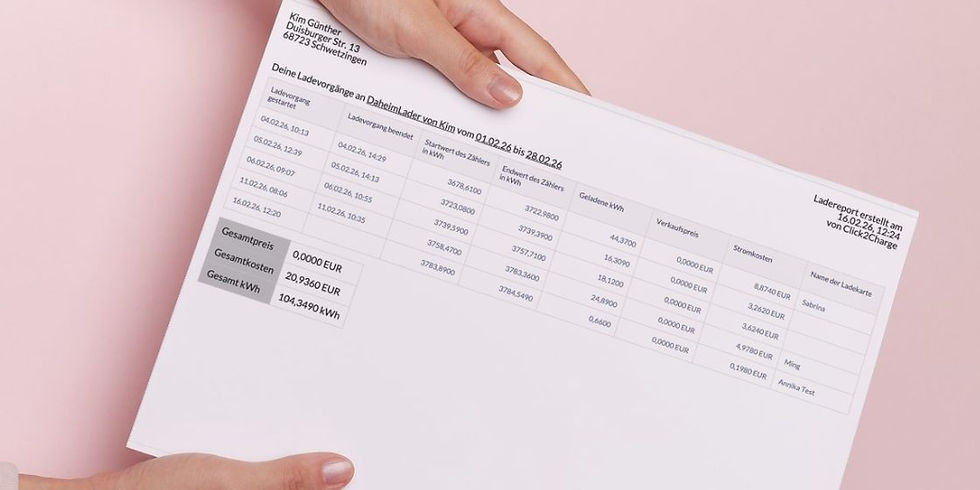
Mit unserer Wallbox-App Click2Charge kannst du deine Ladevorgänge als PDF oder CSV-Datei exportieren. In der Datei werden alle deine Ladevorgänge einzeln aufgelistet. Daraus kannst du Werte wie geladene kWh, Datum des Ladevorgangs sowie die verwendeten RFID-Karten entnehmen.
So kannst du die Daten ganz einfach per App als PDF exportieren:
Öffne die Click2Charge App auf deinem Smartphone und tippe in der Leiste am unteren Bildschirmrand auf „Reports“.
Wähle oben im Drop-down-Menü die Ladestation aus, von der du die Ladevorgänge exportieren möchtest.
Tippe anschließend auf das Zahnrad oben rechts in der Ecke.
In der folgenden Ansicht kannst du festlegen, welche Ladevorgänge exportiert werden sollen:
Ladekarte: Wähle, ob du alle Ladevorgänge an der Ladestation exportieren möchtest oder nur die Ladevorgänge, die mit einer deiner hinterlegten RFID-Karten gestartet wurden. So kannst du RFID-Karten in Click2Charge hinzufügen. Hinweis: Du kannst nur nach RFID-Karten filtern, die in deinem eigenen Team hinterlegt sind.
Jahr: Wähle das Jahr aus, aus dem die Ladevorgänge exportiert werden sollen.
Monat: Wähle den Monat aus, aus dem die Ladevorgänge exportiert werden sollen. Wenn du ein ganzes Jahr exportieren möchtest, wähle „Alle“.
Fertig! Die Ladevorgänge werden als übersichtliches PDF exportiert und an deine hinterlegte E-Mail-Adresse gesendet.

So kannst du die CSV-Daten exportieren:
Logge dich mit deinen Click2Charge-Benutzerdaten über deinen PC oder Laptop in der Webversion unserer Software ein: https://hub.click2charge.de
Gehe im Menü auf der linken Seite auf „Ladestationen“.
Wähle die Ladestation aus, von der du die Daten exportieren möchtest.
Klicke anschließend oben auf den Reiter „Ladevorgänge“.
Nun wird dir eine Tabelle mit allen Ladevorgängen angezeigt. Du kannst auch nach einem bestimmten Zeitraum oder anderen Werten filtern.
Klicke neben dem Filtern-Button auf den Button mit dem Export-Symbol.

Du erhältst die CSV-Datei innerhalb weniger Minuten per E-Mail.
Tipp: Die RFID-Karten findest du in der Spalte „chargeKeyID“. Die Werte entsprechen der ID-Nummer deiner jeweiligen RFID-Karte.